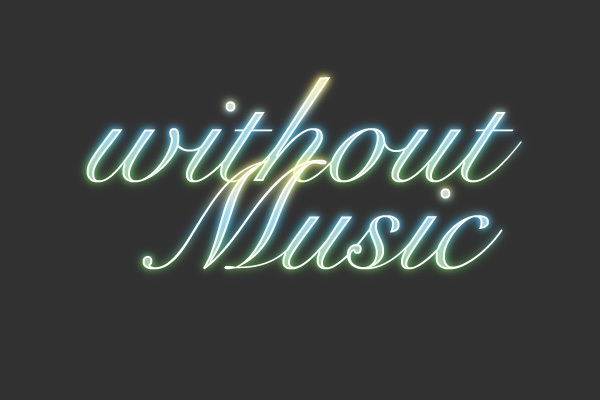
今回は最も汎用性高く作れそうな綺麗系ロゴの作り方をご紹介します。綺麗系の定義を把握していませんが『なんか、文字のまわりがぼやーっとしてる』『色使いが淡い』『フォントが筆記体』あたりが該当するんじゃないかと思ってますが、あってますか?
何にせよゆるーく解説していくのでおつきあいくださいませ。
STEP1
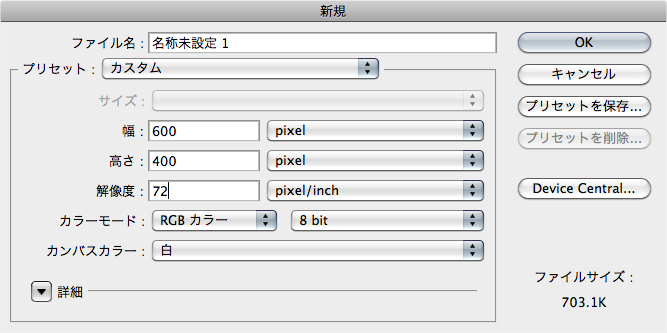
ファイル>新規でファイルを作ります。今回は、幅:600px、高さ:400px、解像度:72インチで作成しました。
STEP2
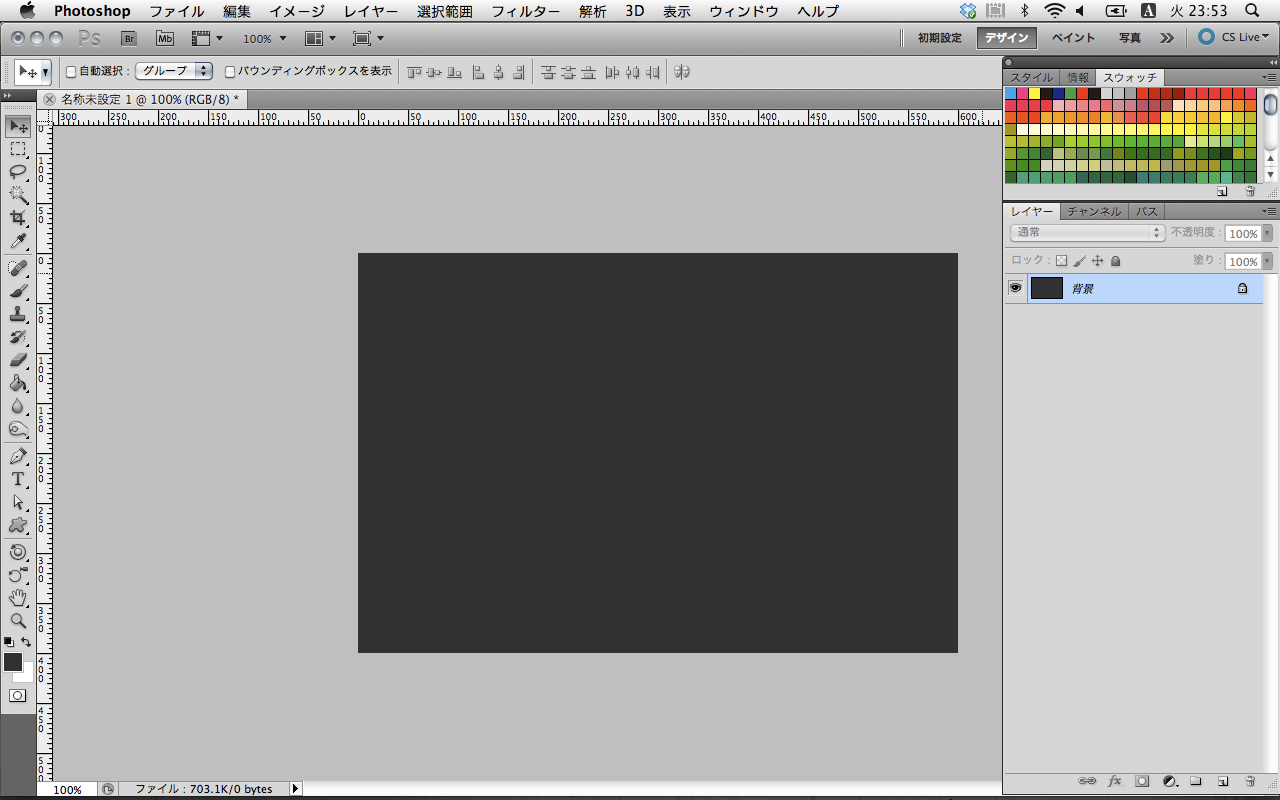
背景を#313131で塗りつぶします。見やすくするために塗りつぶすだけなので、あとで白に変更する予定です。
STEP3
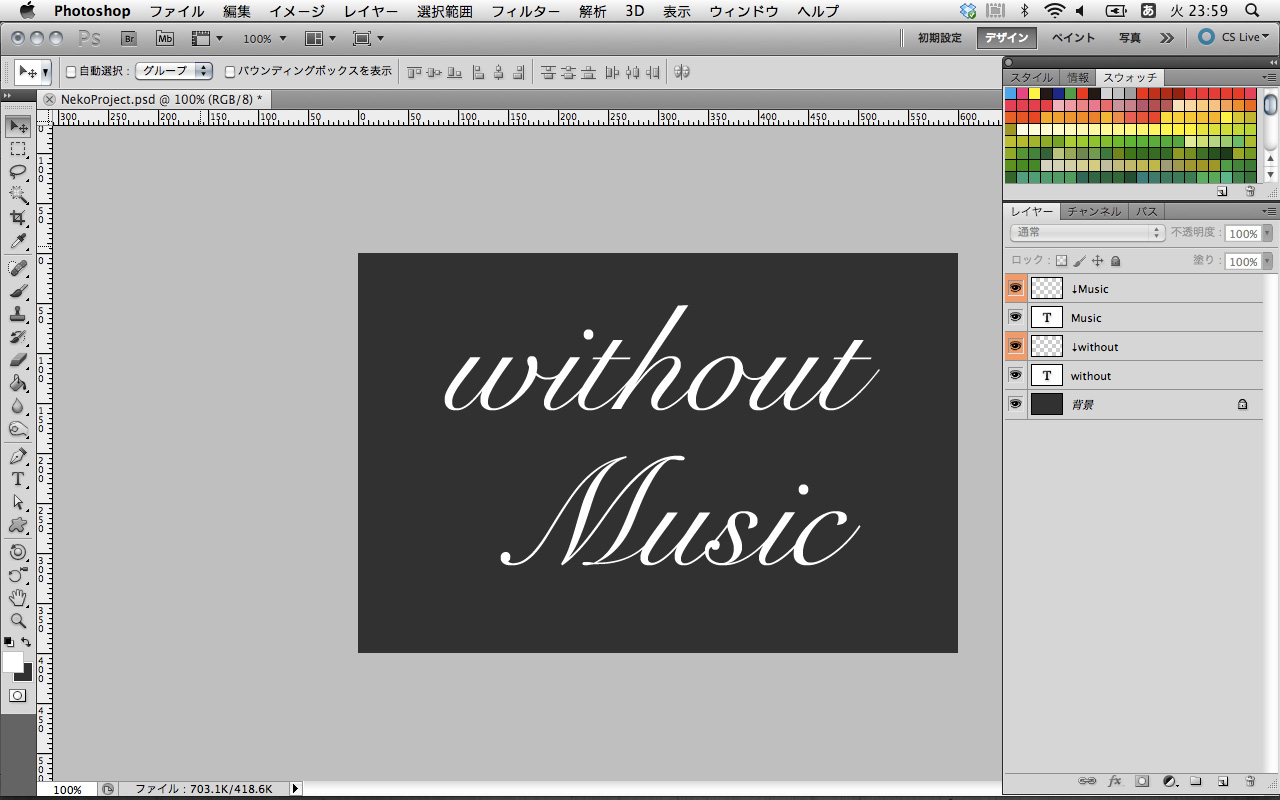
文字を入力します。お好きなフォントを使用していただいて良いと思いますが、太めのフォントがお勧めです。
なお、サンプルのようにフォントを重ねたい場合は別々のテキストレイヤーで作成してください。
背景と文字以外にもレイヤーをつっこんでますが、後々見分けがつきやすいように空のレイヤーを挿入しているだけなので無視していただいて結構です。フォルダでやれって話なんですが、なんとなくこっちのが好きなのさ。
STEP4
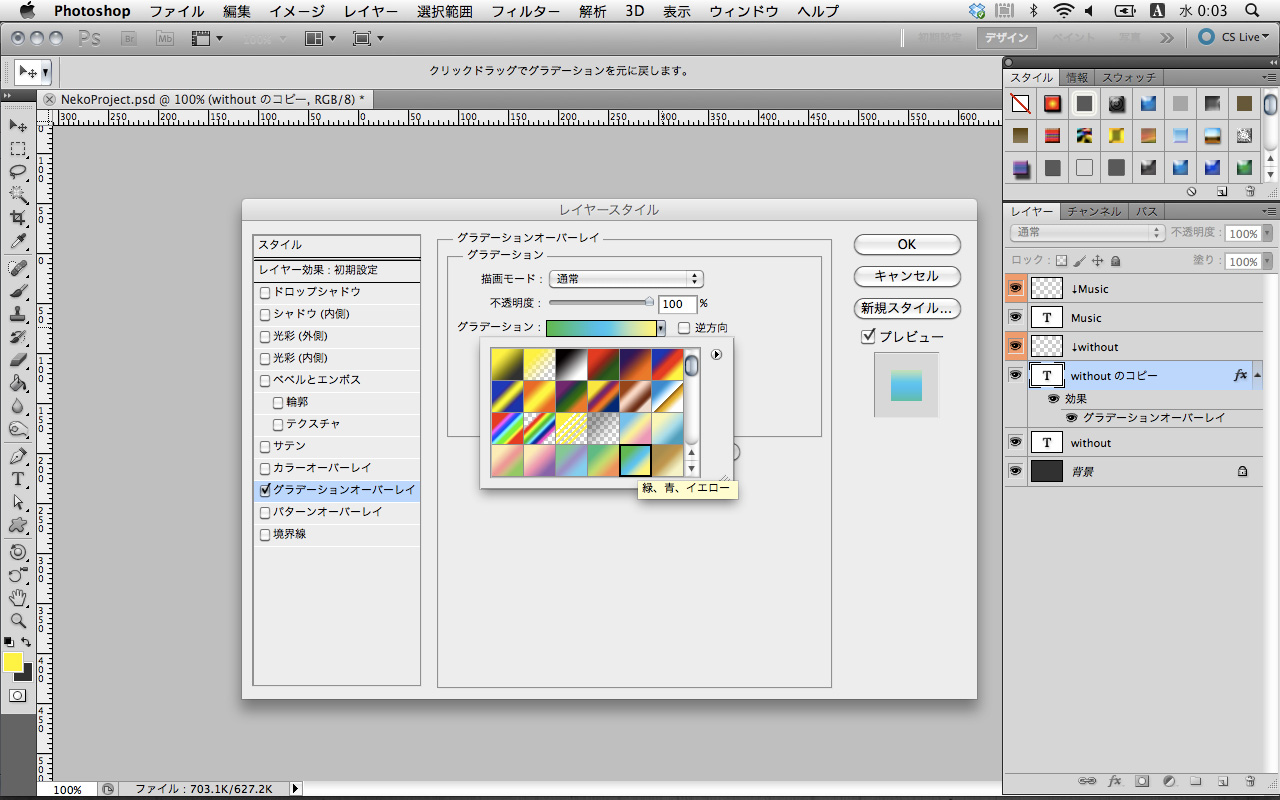
入力した文字レイヤーをコピーしてグラデーションをかけます。
コピーしたレイヤーを右クリックしてグラデーションオーバーレイを選択し、適当なグラデーションを選んでください。お好みのものがない場合は、ご自由に作成してください。
STEP5
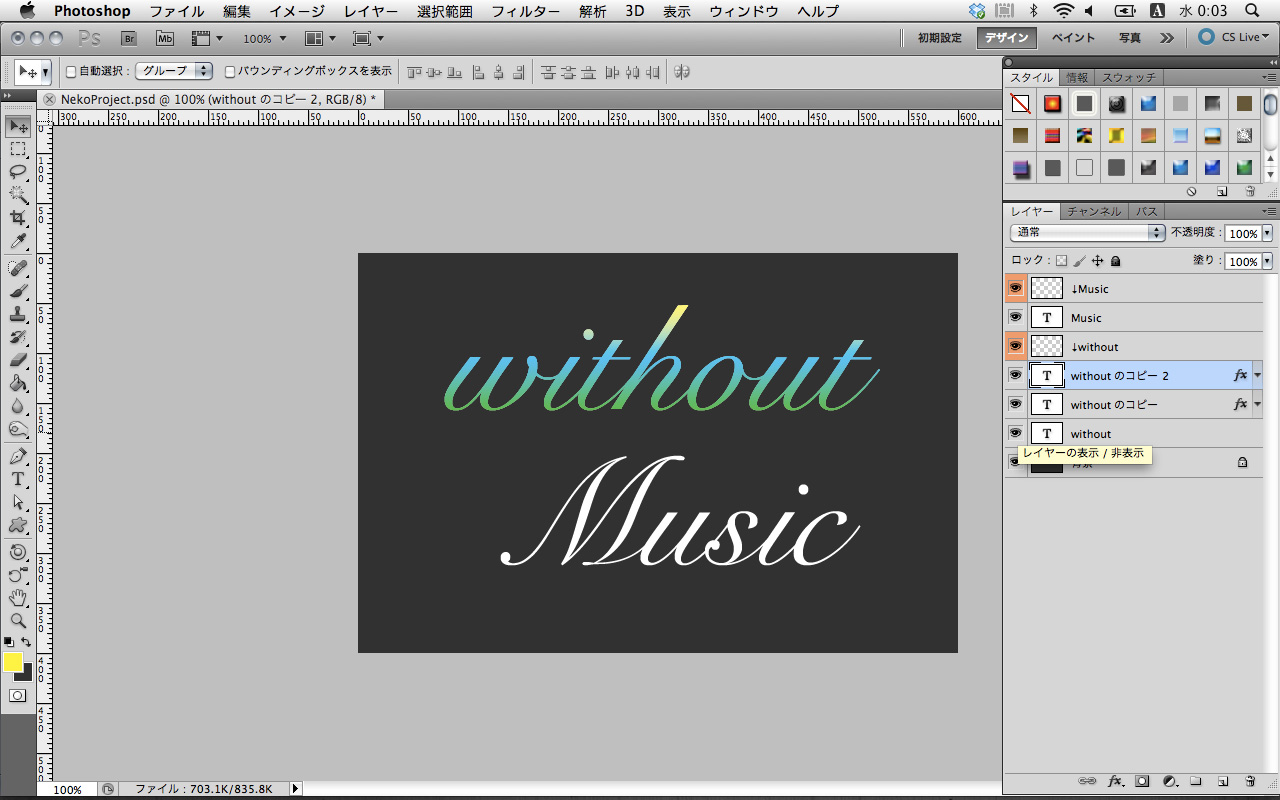
文字に色がつきました。もう一方のテキストレイヤーはあとで処理をするので放置しましょう。
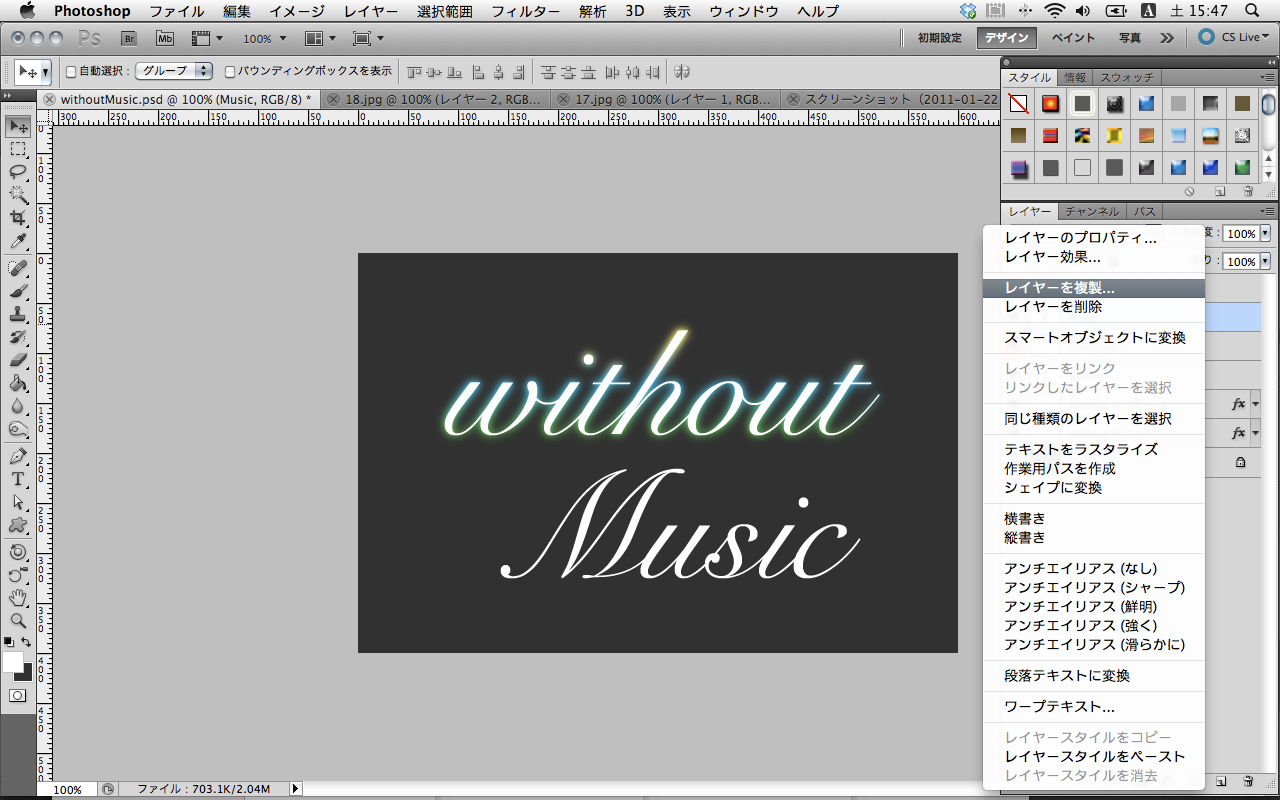
続いて、グラデーションをかけたレイヤーをコピーします。「withoutのコピー」レイヤーを新規レイヤーアイコンにドラッグ&ドロップ、もしくは右クリックして「レイヤーを複製」を選択してください。
STEP6
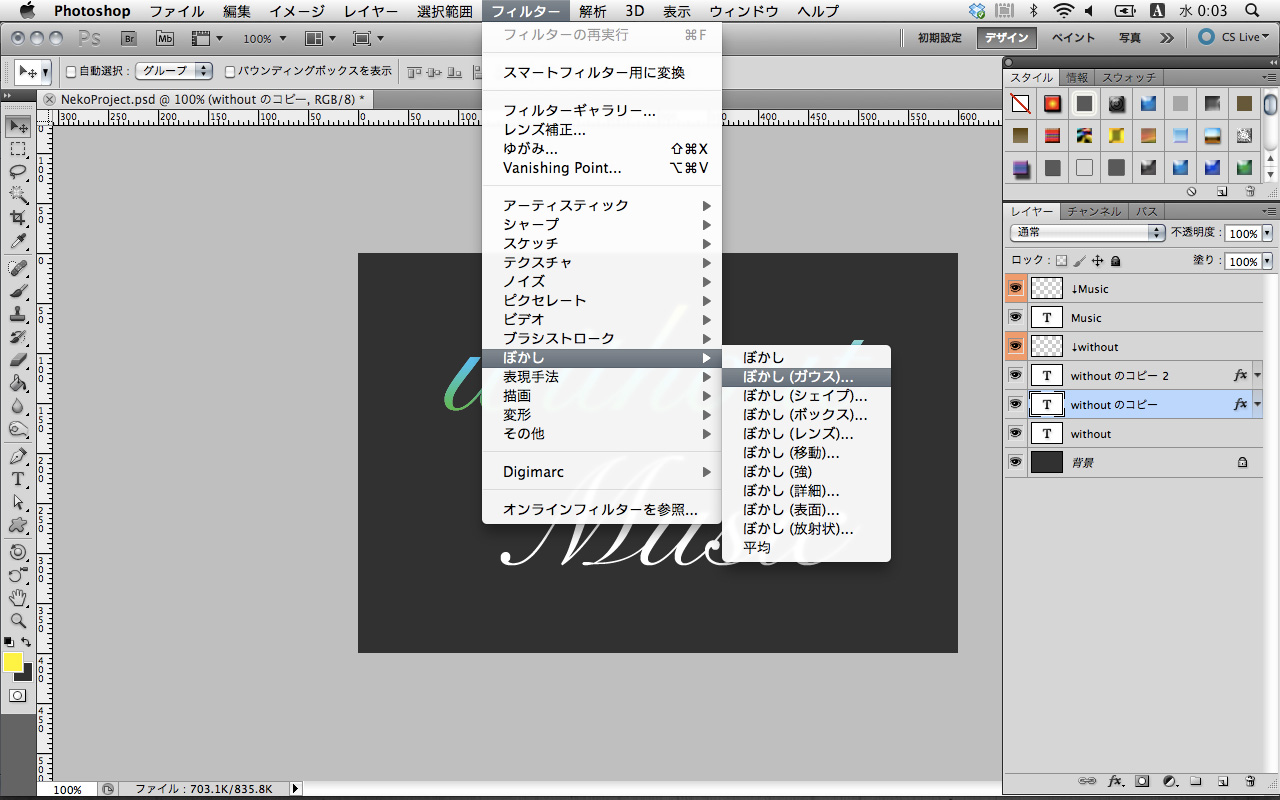
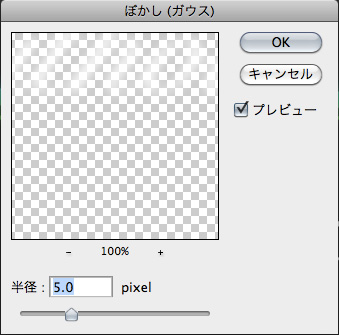
グラデーションのレイヤーをぼかします。「フィルター>ぼかし>ぼかし(ガウス)」を選択してください。
STEP7
半径を5pxにしてOKボタンをクリックしてください。プレビューのフォントが白いのは、グラデーションオーバーレイがこの画面上に反映されていないだけなので、OKをクリックしてもらって問題ありません。
STEP8
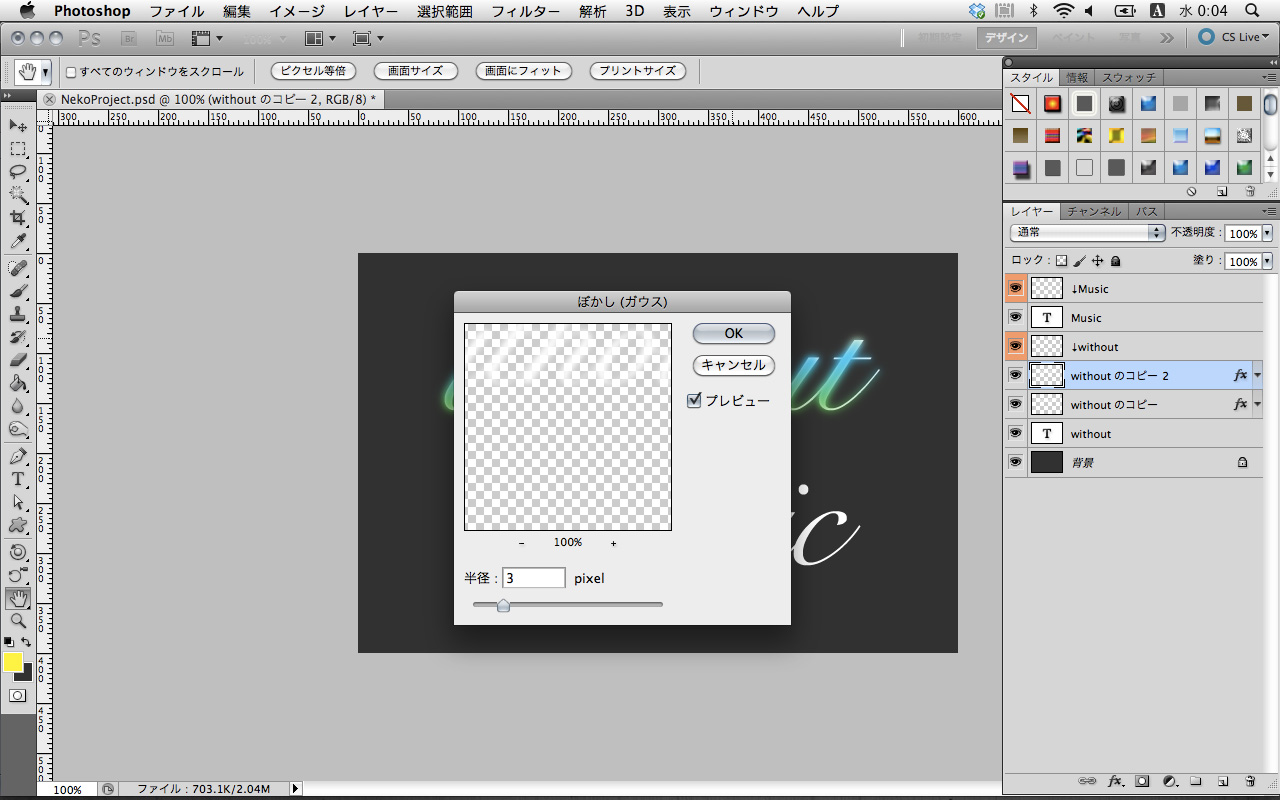
もうひとつのグラデーションレイヤーもぼかします。今度は3pxでぼかしてください。
STEP9
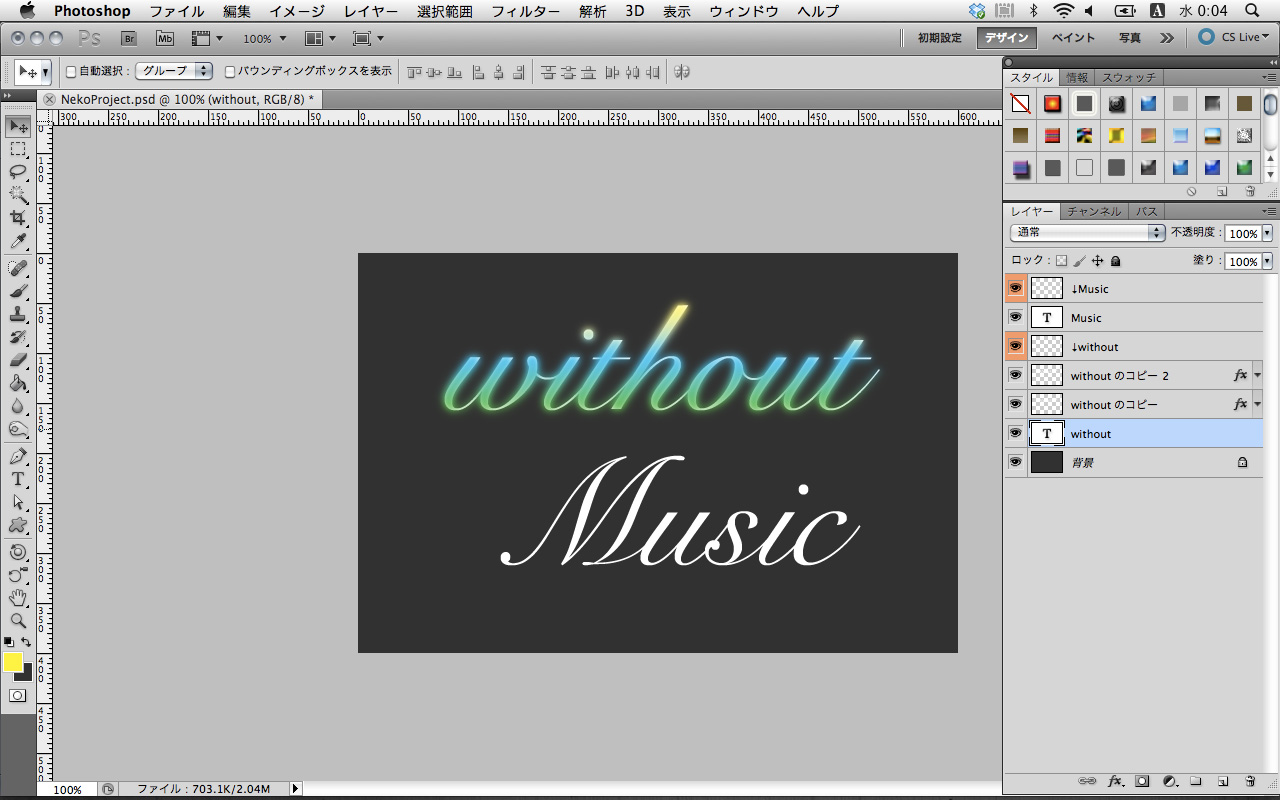
発光してるっぽくなったところで「without」レイヤーを「withoutのコピー2」の上に移動させます。
STEP10
「withoutのコピー」「withoutのコピー2」に適用させたスタイルを、Musicにも適用させます。「Music」のテキストレイヤーを複製します。