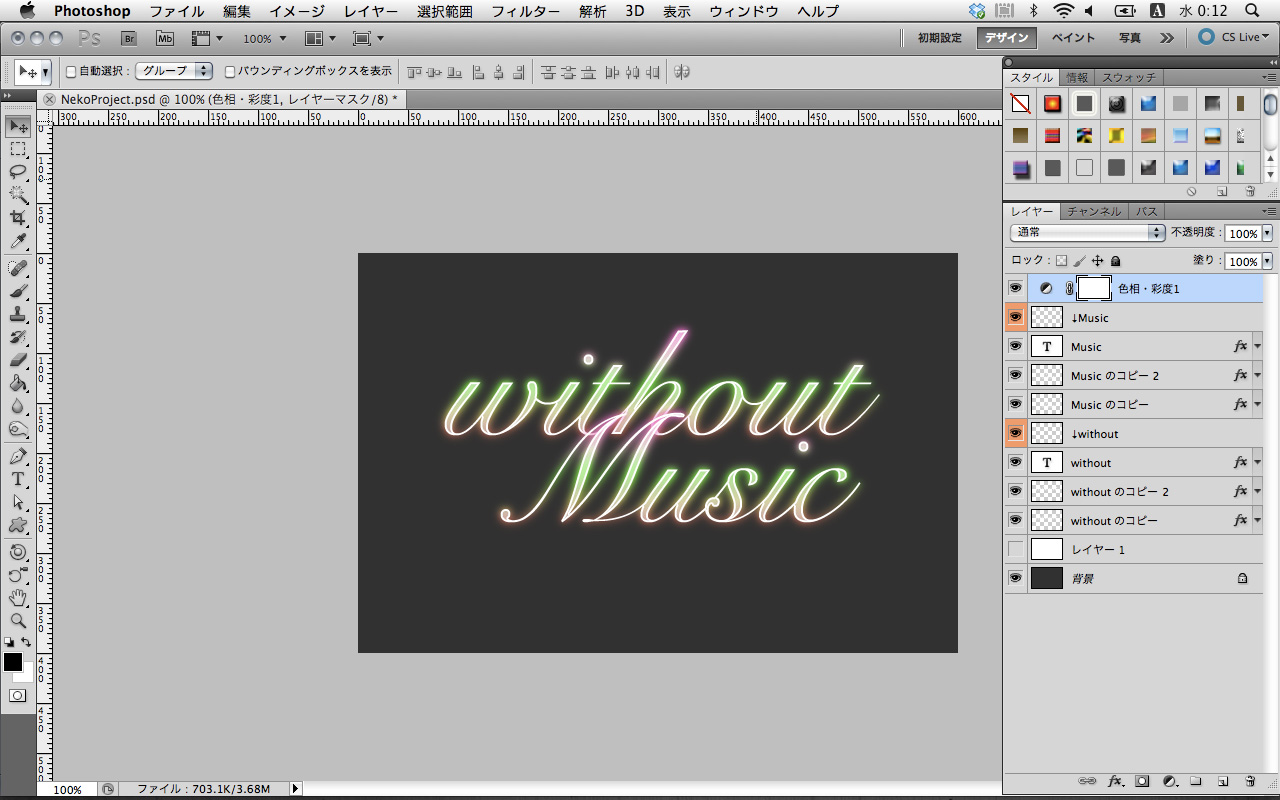
STEP11
「withoutのコピー」レイヤーで右クリックをして「レイヤースタイルをコピー」をクリックしたあと、「Musicのコピー」レイヤーで右クリックして「レイヤースタイルをペースト」を選択してください。
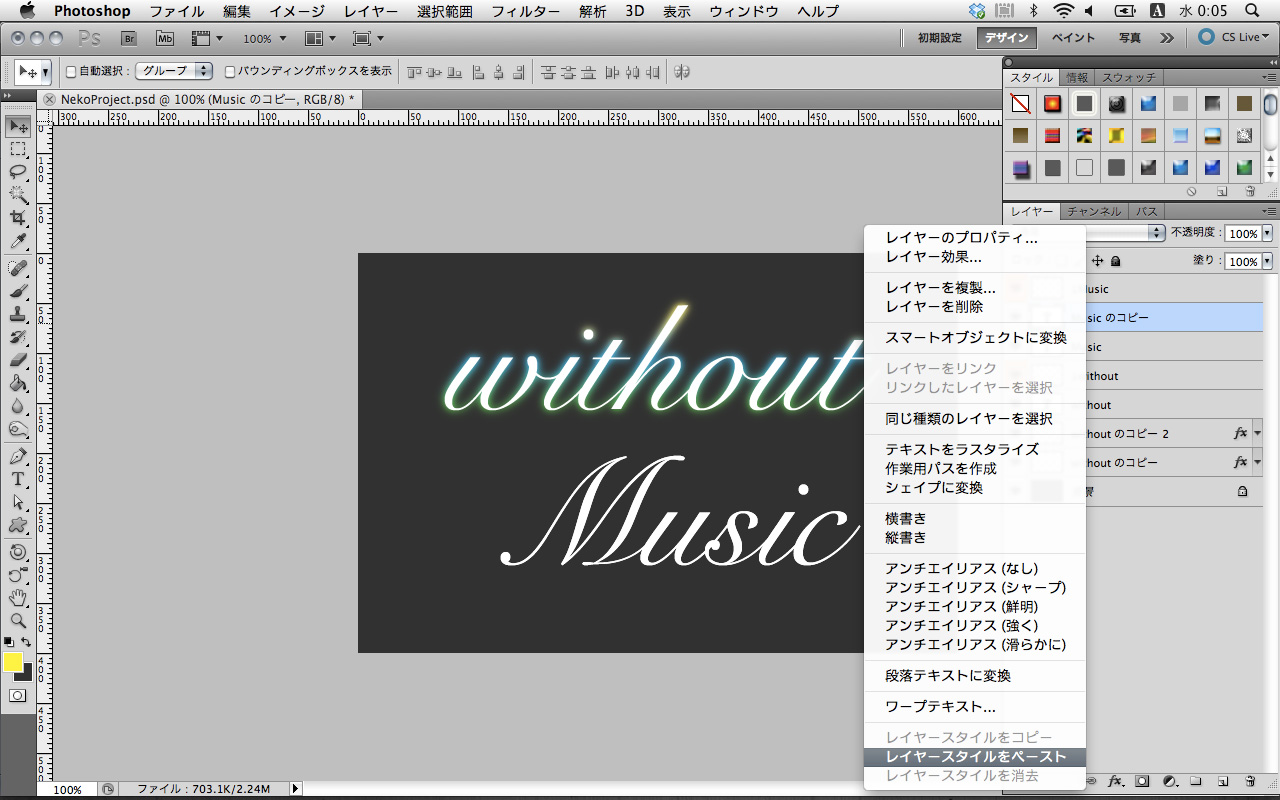
STEP12
「withoutコピー」レイヤーに適用したグラデーションオーバーレイが、「Musicのコピー」レイヤーにも適用されました。あとはSTEP5〜10の手順を行ってください。「Musicのコピー」レイヤーを複製→グラデーションかけたレイヤーをぼかす→何もしていないレイヤーを上に移動させる、です。
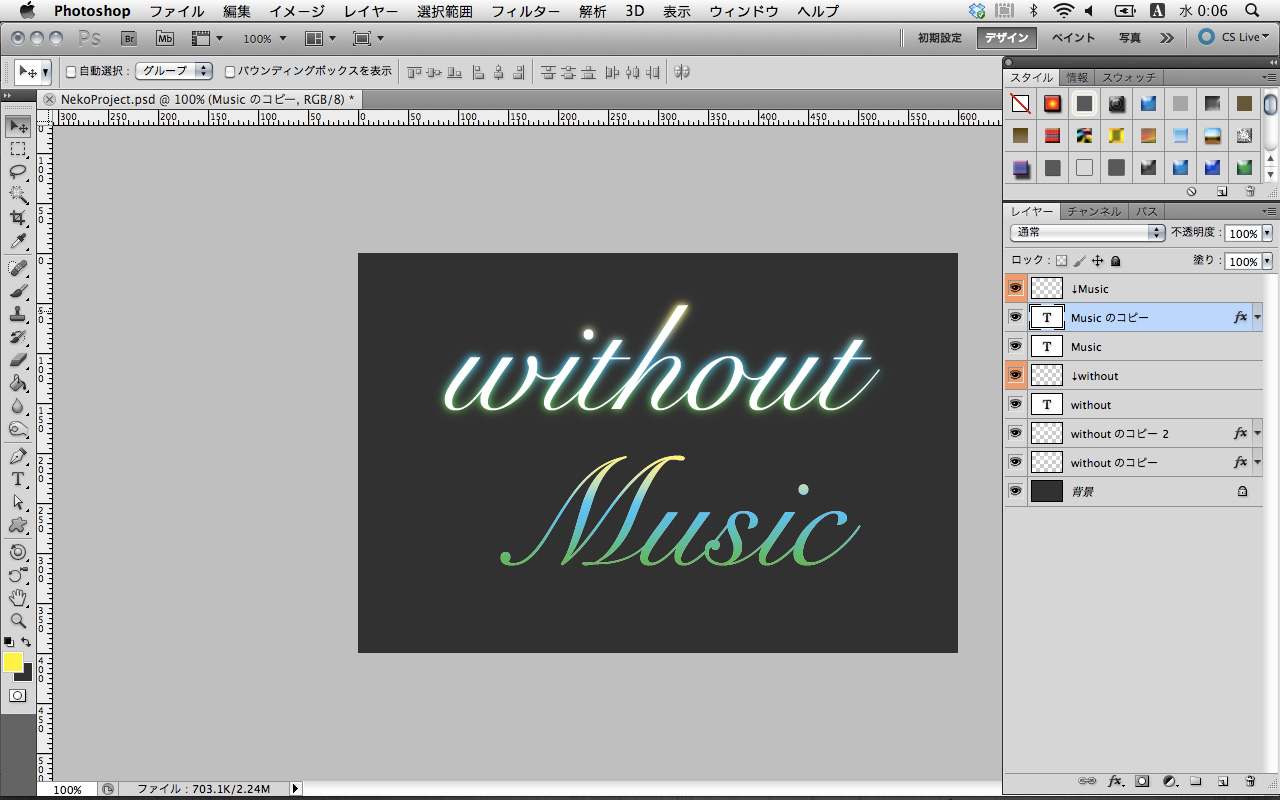
STEP13
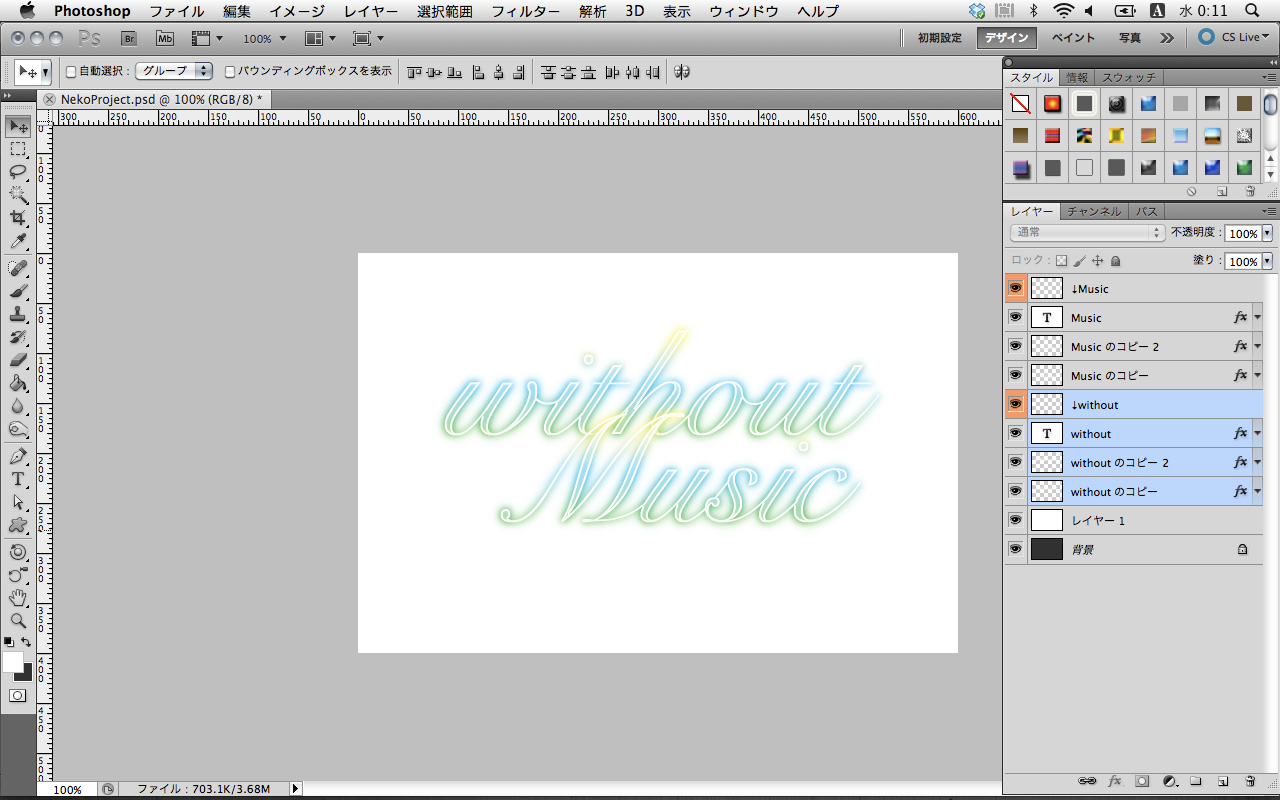
適用後、背景レイヤーの上に白く塗りつぶしたレイヤーを挿入します。ここでようやく「あ。白背景にあわねぇなこの色」と気づきましたが、続行します。
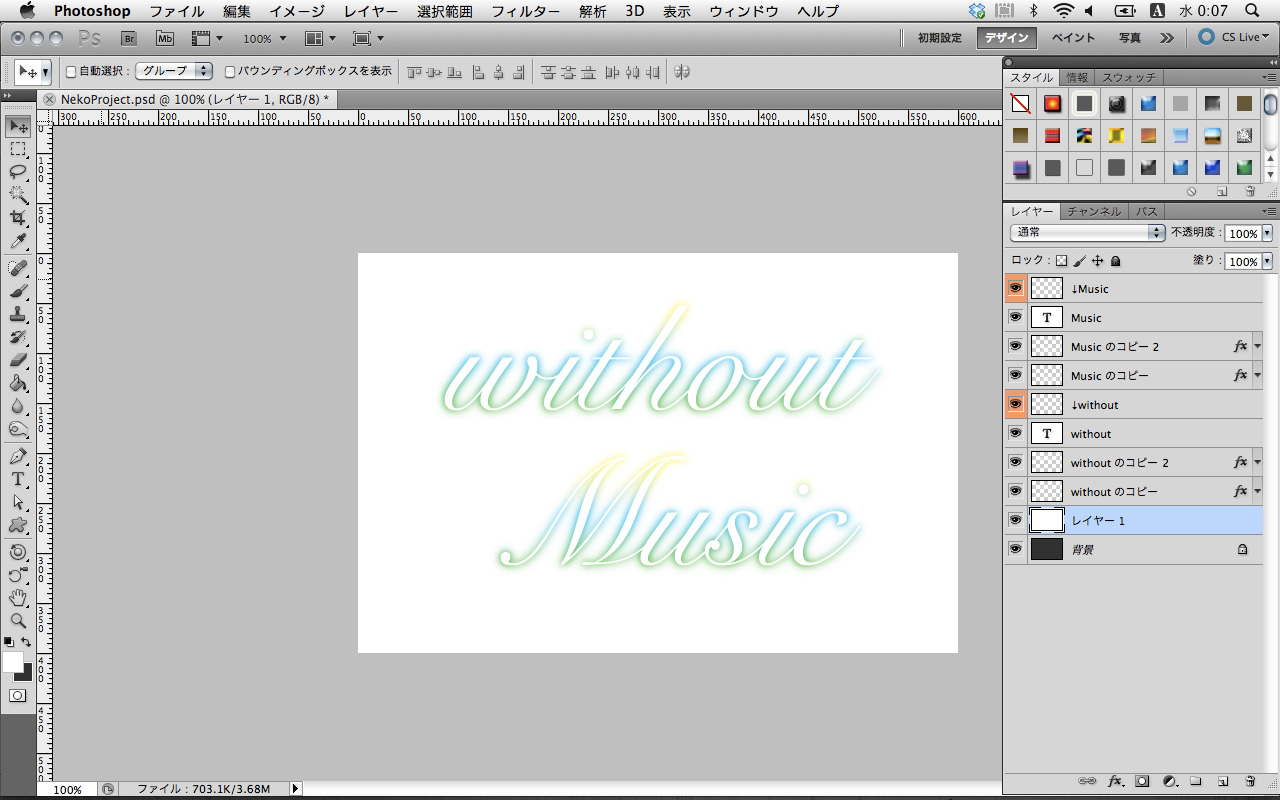
STEP14
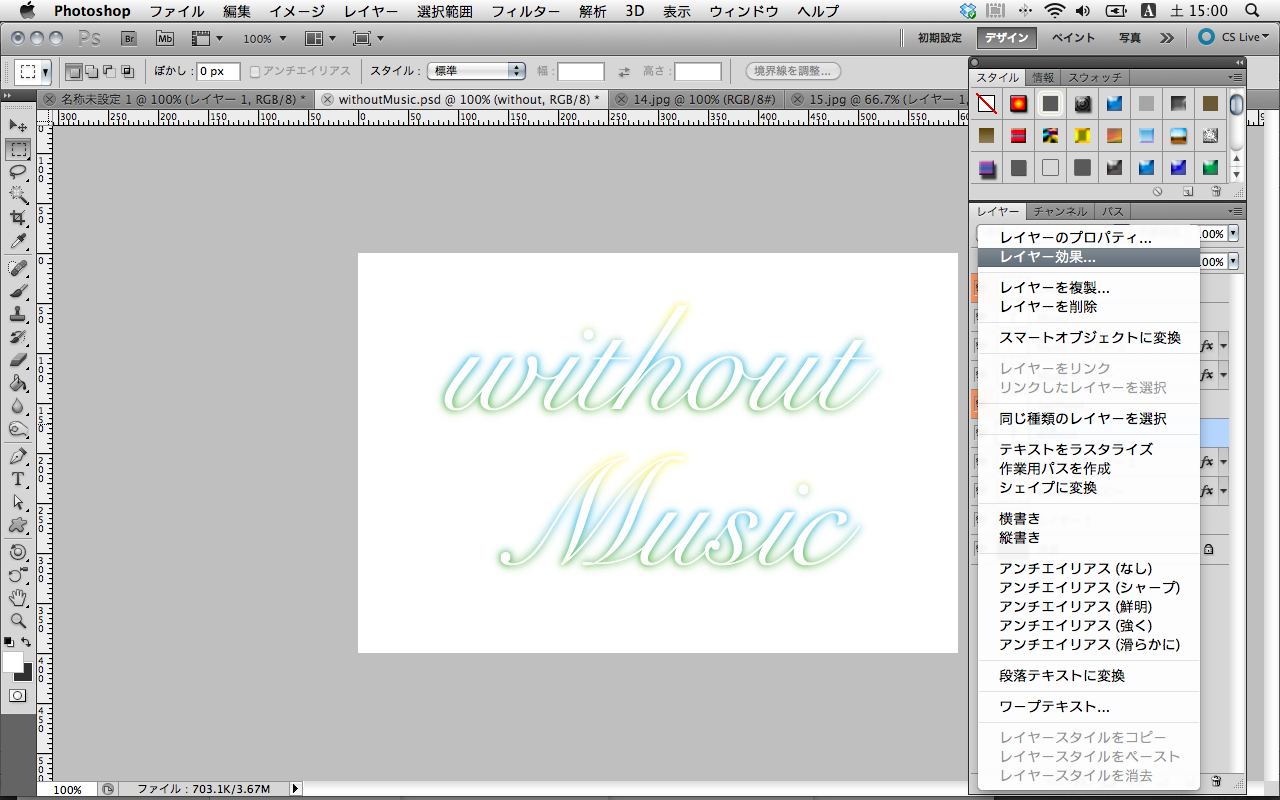
「without」レイヤーを右クリックしてレイヤー効果を選択します。
STEP15
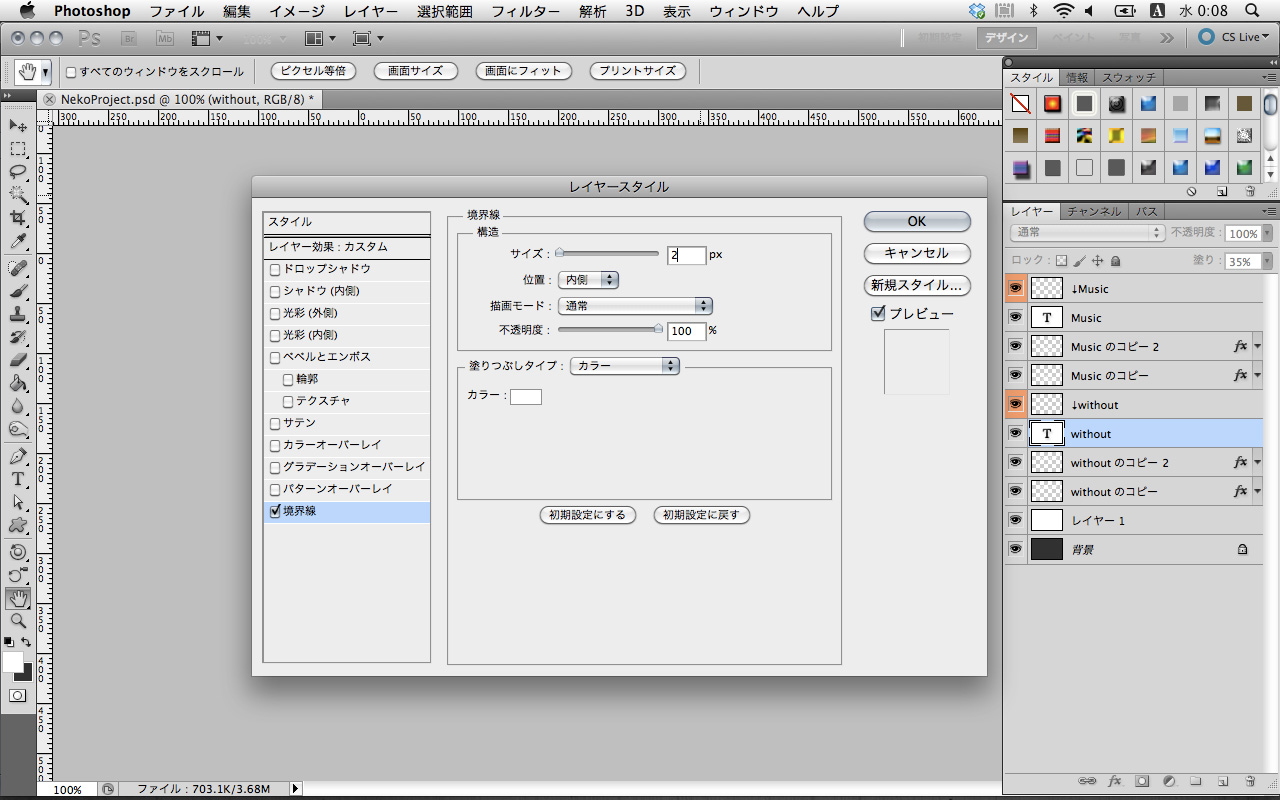
境界線にチェックを入れ、サイズ:2px、位置:内側、カラー:#FFFFFFを選択します。
STEP16
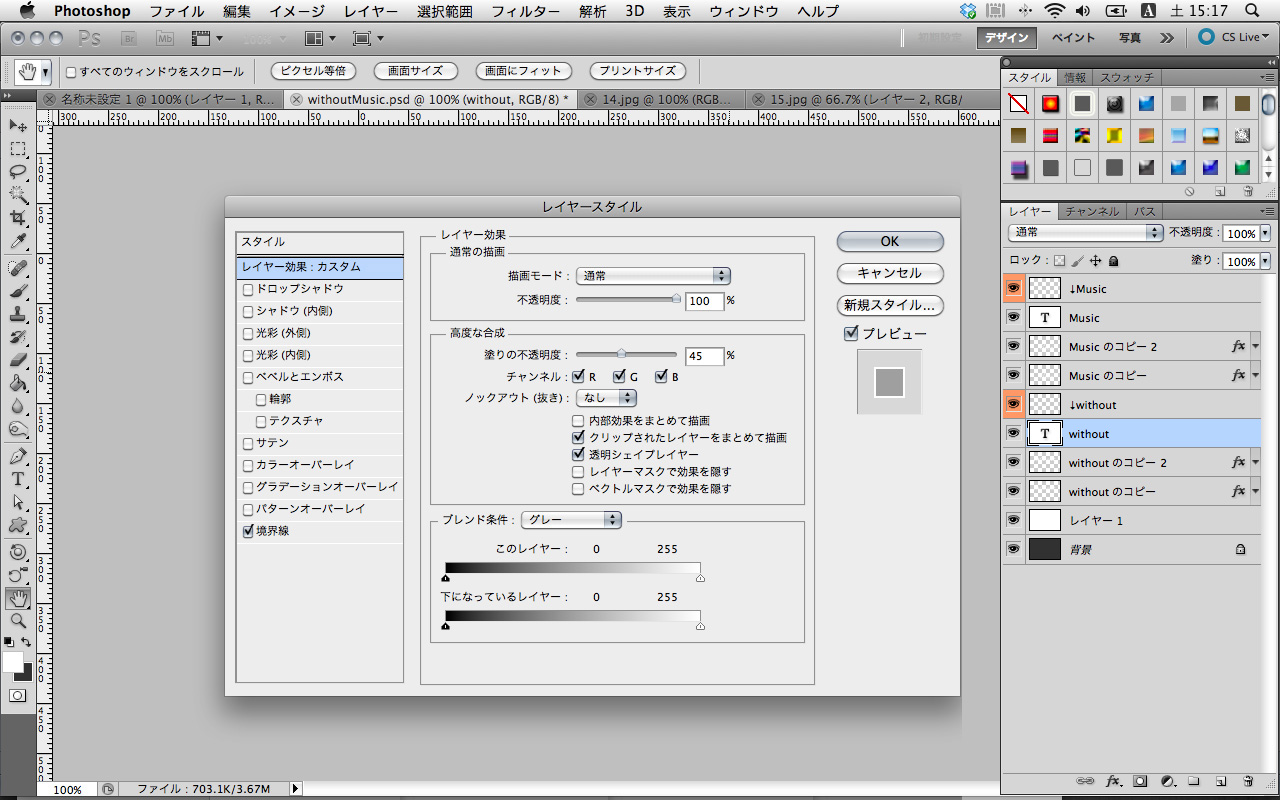
レイヤー効果を選び、塗りの不透明度を45%にします。
STEP17
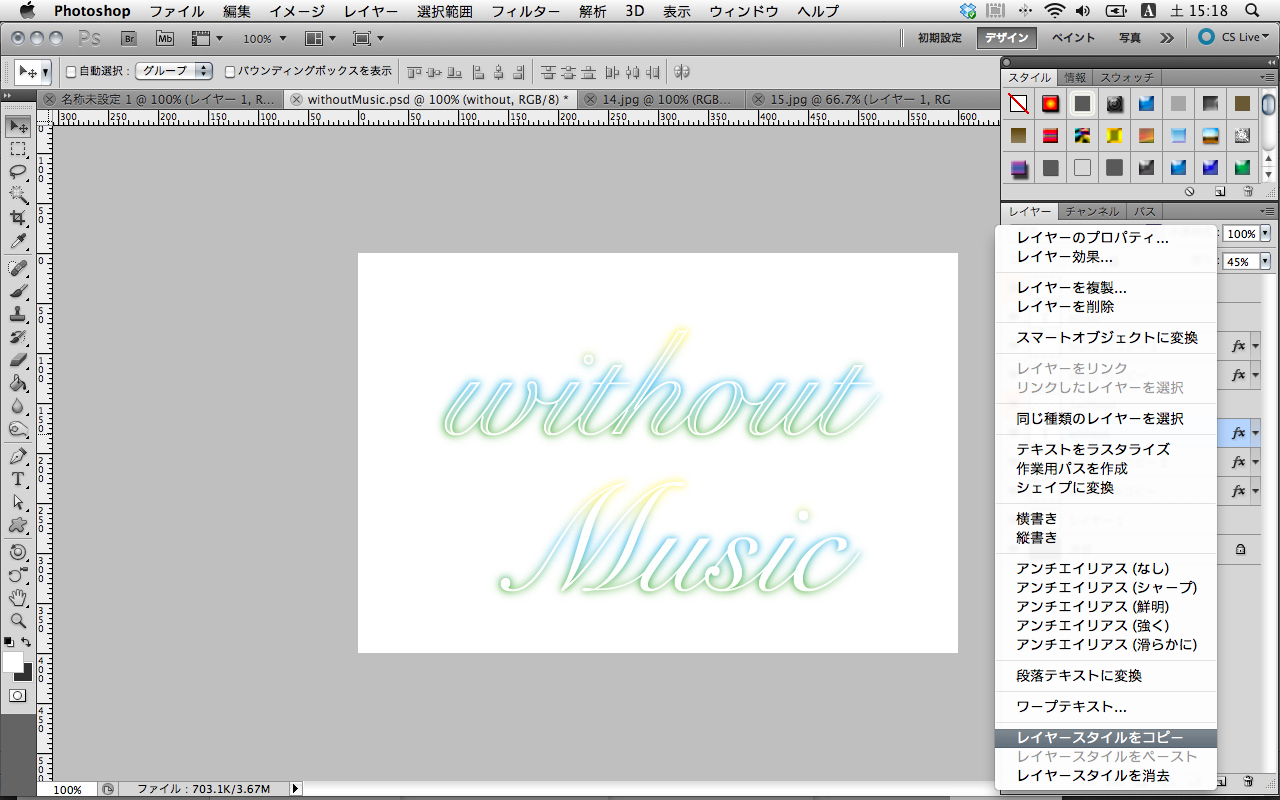
境界線より内側の色が薄くなったところで「without」レイヤーのレイヤースタイルをコピーして、「Music」レイヤーにペーストします。
STEP18
2つのレイヤーをちょうどええポイントに重ねます。
STEP19
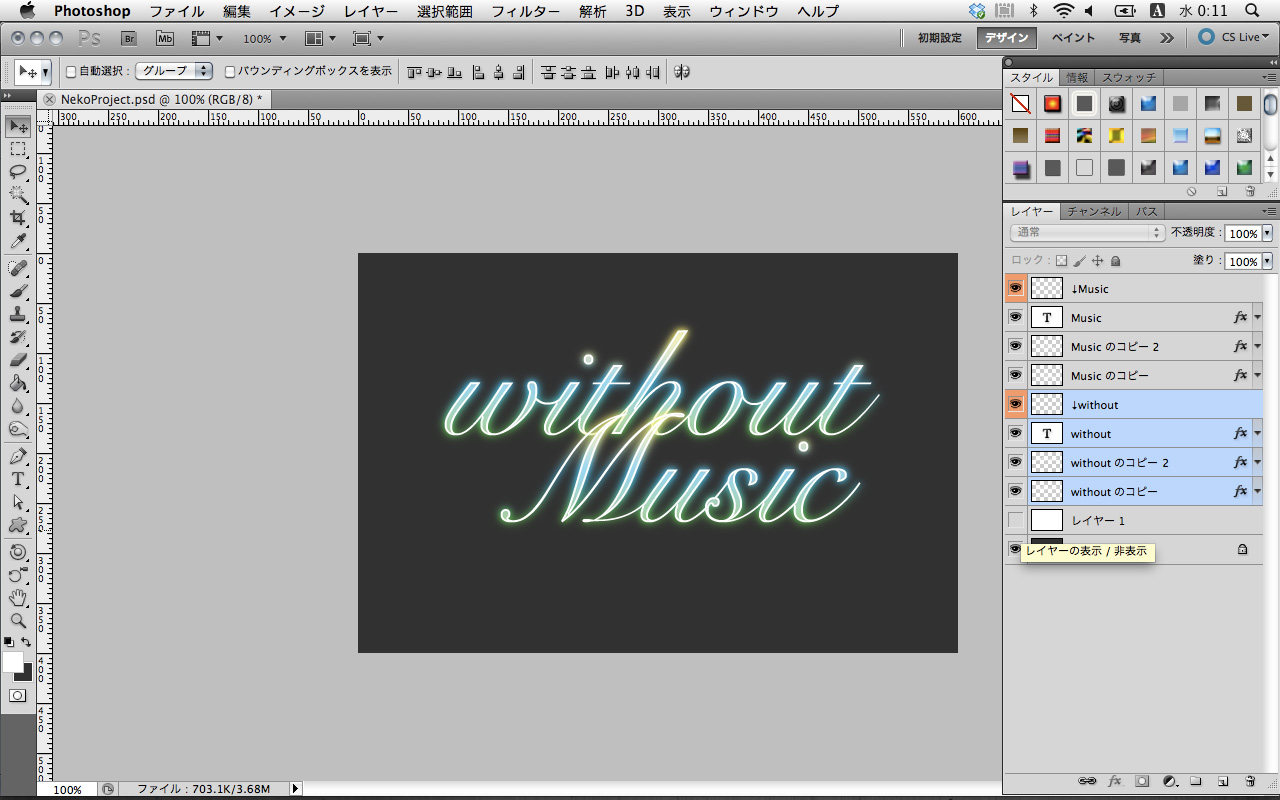
やっぱり白背景より黒背景のが綺麗に映えますね!っていうオチで終了。
オマケ
色味を変えるとクリスマスカラーっぽくなったりするので、是非遊んでみてください!